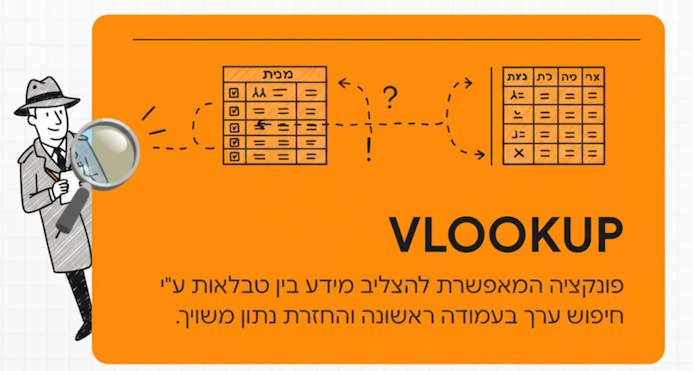
מה עושה הפונקציה VLOOKUP?
וילוקאפ – נשמע כמילה מאוד מפחידה. אז זהו שלא, לאחר שאלמד אתכם להשתמש בפונקציה זה יישמע לכם קל יותר ממה שחשבתם.
הוילוקאפ מאפשר להצליב מידע בין שתי טבלאות, הטבלה הראשית (טבלת המקור) שבה אנו עובדים מול טבלת ערכים.
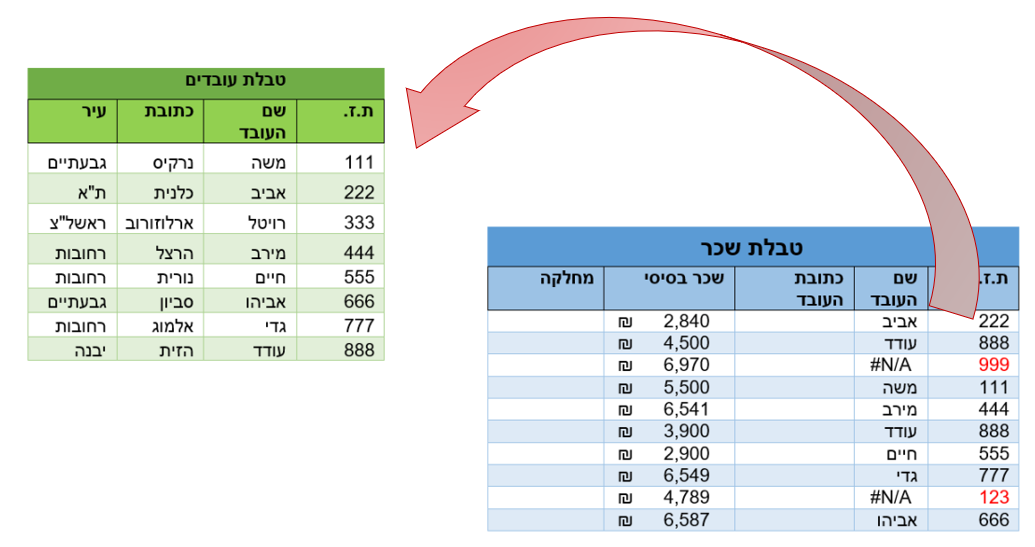
דוגמה:
אם לדוגמה, אנו עובדים עם טבלה ובה רשימת המשכורות של העובדים בארגון (נקרא לה טבלת שכר), אך בטבלה מופיעה רק תעודת הזהות של העובד. שם העובד ושאר פרטיו מופיעים בטבלה אחרת, שנקרא לה לצורך העניין – טבלת עובדים (הטבלה יכולה להיות בגיליון נפרד או בקובץ חיצוני). כדי להביא אל טבלת השכר את שם העובד (מתוך טבלת העובדים), נשתמש בפונקצייה Vlookup.
דרך אגב, זוהי דרך נכונה לבנות טבלאות, שם העובד ופרטיו צריכים להופיע רק בטבלה אחת ולהיות מנוהלים רק במקום אחד, בכדי למנוע כפילויות ואי התאמות בנתונים. בשאר הטבלאות נשתמש במזהה חד ערכי של העובד שהוא בעצם מספר תעודת הזהות של העובד, והוא המפתח המקשר בין הטבלאות. נשתמש בפונקציה Vlookup בכדי להביא את הנתונים החסרים באמצעות המפתח המקשר.
איך VLOOKUP עובד - שלב אחר שלב
את הפונקציה Vlookup נבנה עבור השורה הראשונה בטבלת המקור – טבלת שכר - ואח"כ נעתיק אותה לשאר השורות, באמצעות העתקת נוסחה.
נסתכל על השורה הראשונה של טבלת השכר :
האקסל מחפש את מספר תעודת הזהות שמופיעה בשורה הראשונה של טבלת השכר מתוך העמודה הראשונה המסומנת בטבלת העובדים (האקסל תמיד יחפש בעמודה הראשונה, שנקראת אינדקס מספר 1) . ברגע שתעודת הזהות נמצאה, האקסל יחזיר לטבלה המקורית שלנו את שם העובד מתוך טבלת העובדים.
אם האקסל לא מצא את תעודת הזהות של העובד בטבלת העובדים, האקסל יחזיר לנו #NA שזוהי הודעת שגיאה שאומרת 'לא נמצא' (זאת בתנאי שרשמנו שאנו רוצים התאמה מדוייקת, הסבר על כך בהמשך).
איך נבנה את הפונקציה וילוקאפ
הפונקציה מקבלת 4 ארגומנטים :
הארגומנט הראשון (Lookup Value )
– שם הפריט שאנו מחפשים, במקרה שלנו, אנו מחפשים את תעודת הזהות שבטבלת השכר.
הארגומנט השני (Table Array )
– טווח התאים שמכיל את הנתונים שאנו מחפשים. במקרה שלנו, נסמן את טבלת העובדים, ללא הכותרות שלה, (שאני קוראת לה טבלת הנתונים).
חשוב לבצע קיבוע לתאים שסימנו, מכיוון שנצטרך אח"כ להעתיק את נוסחת הוילוקאפ גם לשורות הבאות ולא נרצה שהוא יסתכל על שורות לא רלוונטיות בטבלת הנתונים.
הארגומנט השלישי (Col Index Num)
– גם ארגומנט זה מתייחס לטבלת הנתונים, במקרה שלנו – טבלת העובדים - ובו נרשום את מספר אינדקס העמודה שממנה נרצה להביא את המידע (כמו שם פרטי של העובד) אל הטבלה המקורית שלנו.
אז מה זה מספר אינדקס? - נשמע לא ברור, אבל זה יותר פשוט ממה שזה נשמע: העמודה הראשון בטווח היא מספר אינדקס 1, העמודה השנייה היא מספר אינדקס 2 וכך הלאה.
לכן במקרה שלנו נרשום את המספר 2.
חשוב לדעת כי VLOOKUP תמיד יחפש את העמודה הראשונה בטווח של טבלת הנתונים, והערך שהוא מחזיר תמיד צריך להיות משמאל לאותה עמודה.
זאת אומרת, שטבלת הנתונים צריכה תמיד להתחיל מעמודת המפתח שאותה אנו מחפשים.
הארגומנט הרביעי (Range Lookup)
– נרשום בו True או False. אם אנו רוצים התאמה מדוייקת (True) או התאמה מקורבת (False).
התאמה מדויקת או התאמה מקורבת, מה ההבדל?
התאמה מדויקת – זאת אומרת שכאשר הוא לא מצא את הפריט שחיפשנו, נרצה שיודיע לנו על כך. במקרה כזה ירשם בתא #NA, שאומר בעצם – לא נמצא.
במקרה שלנו, אם הוא לא מצא בתוך טבלת העובדים, את תעודת הזהות מספר 999, וגם המספר 123 שחיפשנו מתוך בטבלת השכר, נרצה שיחזיר לנו #NA (ניתן לטפל בהודעת שגיאה זו, למקרה שלא נרצה שתוצג).
התאמה מקורבת – שימושי כאשר בטבלת הנתונים נחפש מתוך טווח של מספרים ממויינים, ונרצה שיחזיר לנו את המספר הקרוב, במקרה שבו לא מצא את המספר שחיפשנו. (לא מתאים למקרה שלנו – על כך נדבר בהמשך).
וכך תראה הפונקציה, כאשר נכתוב אותה בחלון הפונקציות :
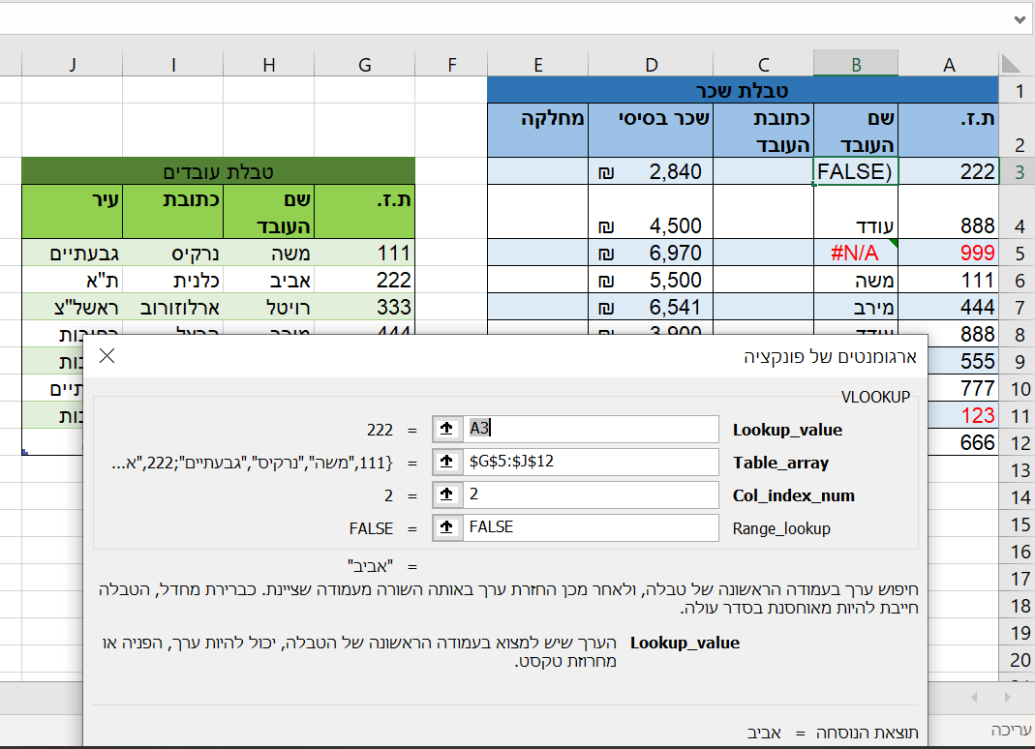
כך תראה הפונקציה אם נכתוב אותה ידנית : (אני ממליצה לעבוד עם חלון הפונקציות)

החל מאקסל 365 ניתן להחליף את VLOOKUP בפונקציה פשוטה יותר – קראו על XLOOKUP
רוצים ללמוד על עוד פונקציות מתקדמות באקסל ראו את תוכנית קורס אקסל למתקדמים