
מדריך וורד שאלות ותשובות
מתרגום מסמכים ועד מברשת עיצוב - כל התשובות לשאלות שהכי הרבה שואלים אותי על Word, עם דוגמאות ותמונות.
שאלות ותשובות על תוכנת וורד
חמש שאלות שחוזרות על עצמן הכי הרבה, עם הסבר מלא צעד אחר צעד.
איך מתרגמים מסמך וורד?

הוורד יכול לתרגם לנו בקלות את המסמך כולו, לכל שפה שנרצה.
כפתור המתרגם נמצא בכרטסת סקירה, לחצו על הכפתור תרגם, שבקבוצה שפה. נקבל שתי אפשרויות:
- תרגם את הקטע הנבחר - נסמן תחילה את הקטע שנרצה לתרגם (ניתן גם באמצעות קליק ימני).
- תרגם את המסמך כולו - ייצור מסמך חדש מתורגם.
כשלוחצים על המתרגם, תופיע בצד שמאל חלונית המתרגם, שבה בוחרים לאיזו שפה לתרגם.
איך מציגים שני מסמכים זה לצד זה?
אם רוצים לקרוא שני מסמכי Word במקביל ולהציג אותם זה לצד זה, נשתמש בכפתור הצג זה לצד זה (הכפתור פעיל רק אם פתוח יותר ממסמך אחד).
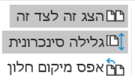
הכפתור נמצא בכרטסת תצוגה, הכפתור הצג זה לצד זה, שבקבוצה חלון. לחיצה עליו תחלק את החלון לשניים, כשהמסמכים מוצגים אחד ליד השני. ברירת המחדל היא שהם יגוללו בו-זמנית - אפשר לבטל זאת באמצעות הכפתור גלילה סינכרונית (מופיע מתחת לכפתור "זה לצד זה").
איך מבצעים השוואת מסמכים בוורד?
כדי להשוות בין שתי גרסאות של אותו מסמך ולראות מה ההבדלים ביניהן, נשתמש בכפתור השווה. וורד מאפשר להשוות בין שני מסמכים בקלות רבה:
- גשו לכרטסת סקירה, לחצו על הכפתור השווה, שבקבוצה השוואה ולאחר מכן בחרו באפשרות השוואה.
- ייפתח חלון השוואת מסמכים - בחרו את המסמך המקורי, ובצד שמאל את המסמך בעל הגרסה המתוקנת. לסיום, לחצו על אישור.
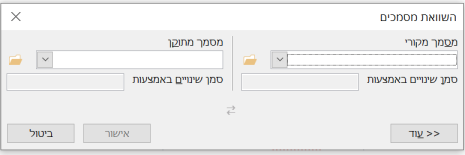
- המסך יפוצל לארבעה חלקים: בצד ימין יופיעו שני המסמכים (המקורי למעלה, המתוקן מתחתיו), במרכז יופיע מסמך ההשוואה (המסמך המתוקן), ובצד שמאל תופיע חלונית סקירה עם רשימת השינויים. אפשר לעבור בין השינויים בכפתורים הקודם / הבא, שבקבוצה מעקב, בכרטסת סקירה.
איך מסדרים תמונה בוורד?
קרה לכם שניסיתם למקם תמונה במקום מסוים במסמך, ולא הצלחתם?
הדרך הטובה ביותר "לשלוט" במיקום התמונה היא לשנות את מצב מיקום התמונה למצב שנקרא עם גלישת טקסט או ריבוע. כשמוסיפים תמונה למסמך, ברירת המחדל היא מצב בשורה עם הטקסט - התמונה תופסת מקום בשורה כאילו הייתה טקסט, וגובה השורה משתנה בהתאם לגובה התמונה. מצב זה מתאים כשהתמונה אמורה לתפוס את כל השורה, או כשהיא קטנה בגובה השורה.
במקרים אחרים - כשרוצים שהתמונה תהיה משמאל, מימין או במרכז הפסקה - נבחר באפשרות גלישת טקסט (או ריבוע), ואז כל הזזה של התמונה תגרום לטקסט לגלוש סביבה.
איך משנים את ברירת המחדל?
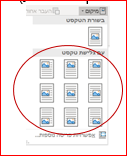
בגרסאות החדשות: לחצו על הסמל אפשרויות פריסה שמופיע בצמוד לתמונה כשמקליקים עליה, ובחרו באפשרות ריבוע תחת הכותרת "עם גלישת טקסט".
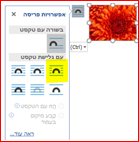
אם הסמל "אפשרויות פריסה" לא מופיע: גשו לכרטסת האחרונה, עיצוב אובייקט (מופיעה רק כשהתמונה מסומנת), בקבוצה סידור, לחצו על הכפתור מיקום ובחרו אחת מ-9 האפשרויות שמופיעות תחת הכותרת "עם גלישת טקסט" (כל 9 האפשרויות הן מצב "ריבוע").
איך מעצבים כותרות באמצעות מברשת העיצוב?
אם ברצונכם לעצב את המסמך בקלי קלות, מומלץ להשתמש במברשת עיצוב:
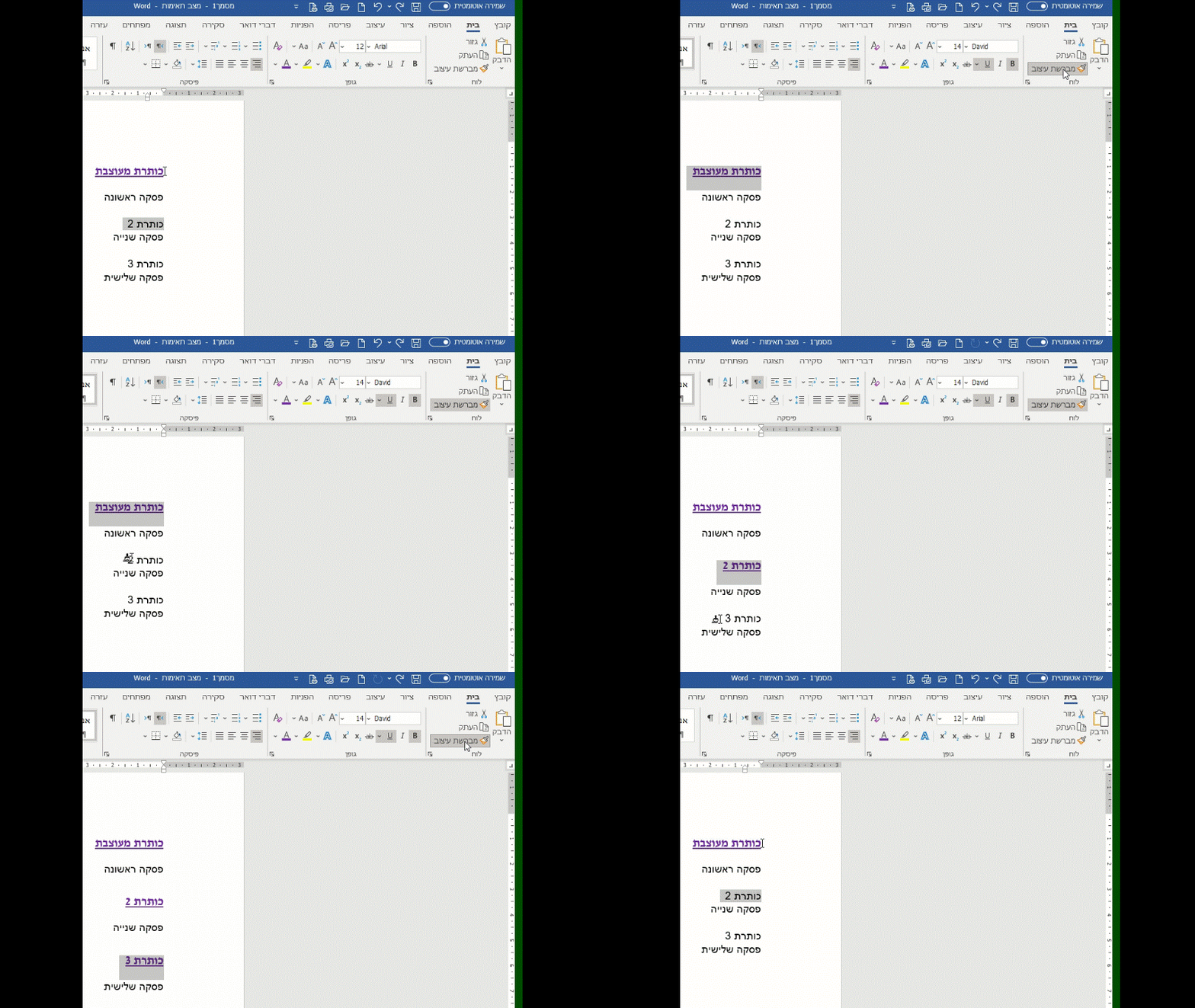
פירוט שלבי העבודה:
- עצבו את הכותרת הראשונה, כרצונכם.
- סמנו את הכותרת שעיצבתם.
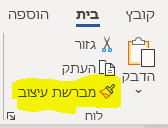
- לחצו לחיצה כפולה על מברשת העיצוב - המברשת נמצאת בכרטסת בית, בקבוצה לוח (ציור המטאטא).
- סמנו את הטקסטים שאליהם תרצו להעתיק את העיצוב (של הכותרות הבאות).
- כשסיימתם, בטלו את מברשת העיצוב באמצעות לחיצה בודדת עליה.
רוצים לשלוט ב-Word תוך שעות בודדות?
חבל על הזמן והתסכול שלכם! אני מזמינה אתכם להדרכה מעשית שתהפוך את העבודה שלכם לקלה ומהירה.
לארגונים
סדנה חווייתית בבית העסק, מותאמת לקבצים ולתהליכי העבודה של הצוות שלכם.
לפרטיים
שיעור אישי אחד על אחד ב-Zoom, בקצב שלכם ועל הצרכים שלכם.
רוצים עוד טיפים כאלה?
טיפים ומדריכים נוספים ניתן למצוא בבלוג שלי, בלוג לימוד אופיס ואינטרנט.
למעבר לבלוגרוצים שהצוות שלכם ידע את כל זה - וגם הרבה מעבר?
השאירו פרטים ונחזור אליכם לשיחת אפיון קצרה, בה נבין את הצרכים המדויקים והרמה של הצוות שלכם.