

איך ליצור סוכן באקסל עם Copilot – מדריך צעד אחר צעד
סוכן באקסל הוא עוזר AI שעובד לפי הוראות קבועות שמגדירים לו מראש, כך שלא צריך להסביר לו מחדש בכל פעם. סוכנים הם אחת היכולות החדשות של קופיילוט – סקירה של כל החידושים תמצאו במאמר מה חדש במייקרוסופט Copilot
דוגמה טובה לסוכן Excel היא "סוכן ניתוח מכירות".
מה עושה סוכן ניתוח מכירות באקסל?
בכל פעם שמעלים לו קובץ Excel עם נתוני מכירות, הוא:
מזהה אוטומטית את העמודות.
מסכם מכירות לפי חודש.
מאתר את המוצרים המובילים.
מציג מגמות ועליות או ירידות.
ממליץ על פעולות עסקיות.
הנחיות לסוכן
אפשר להגדיר לו הוראה כמו:
אתה אנליסט מכירות מומחה. כאשר המשתמש מעלה קובץ Excel:
- זהה את טבלאות הנתונים.
- חשב סך מכירות, רווח וממוצעים.
- הצג את 10 המוצרים המובילים.
- אתר חריגות וירידות במכירות.
- צור סיכום מנהלים קצר.
- הצע 3 המלצות לשיפור הביצועים העסקיים.
- הצג את הממצאים בטבלאות ברורות.
דוגמה לשימוש בסוכן באקסל
המשתמש מעלה קובץ בשם: Sales_2026.xlsx
ושואל:
"נתח את המכירות ברבעון האחרון."
הסוכן יכול לענות:
סך המכירות: 1,250,000 ₪
גידול של 12% לעומת הרבעון הקודם
המוצר המוביל: מוצר A
האזור החזק ביותר: מרכז
ירידה של 18% באזור דרום
המלצה: להגדיל מלאי למוצר A ולבדוק את הירידה בדרום
יתרונות בעבודה עם סוכן באקסל
היתרון הגדול של סוכן הוא שהוא לא רק עונה על שאלה, אלא עובד לפי סט הוראות קבוע שאתם מגדיר לו מראש.
ידע מקצועי
אפשר להגדיר לסוכן להיות בעל ידע מקצועי מובנה:
- רואה חשבון
- אנליסט פיננסי
- מנהל מלאי
- מנהל מכירות
והוא יבדוק את הנתונים לפי הכללים שהוגדרו לו.
חיסכון בזמן
אם אתם מבצעים אותו ניתוח 10 פעמים בחודש:
בלי סוכן: אתם מסבירים מחדש בכל פעם.
ועם סוכן: ההוראות שמורות והוא עובד לפי אותן הנחיות.
סוכן הוא רק דרך אחת לחסוך זמן עם בינה מלאכותית. כך אני משלבת את Copilot בכל קורס – ב AI בקורסי האופיס.
הגדרת סוכן באקסל צעד אחר צעד
-
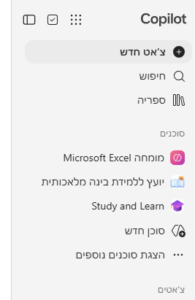
- בתפריט הקופיילוט, לחצו על + סוכן חדש
- רישמו את תיאור הסוכן שתירצו ליצור (בחלונית שבה כתוב: "שליחת הודעה לבונה הסוכנים")
- קופיילוט יתחיל לעזור לכם להגדיר את הסוכן , הוא ייתן תיאור מפורט של הסוכן, מטרה והנחיות כלליות. כמובן, שניתן לערוך זאת.
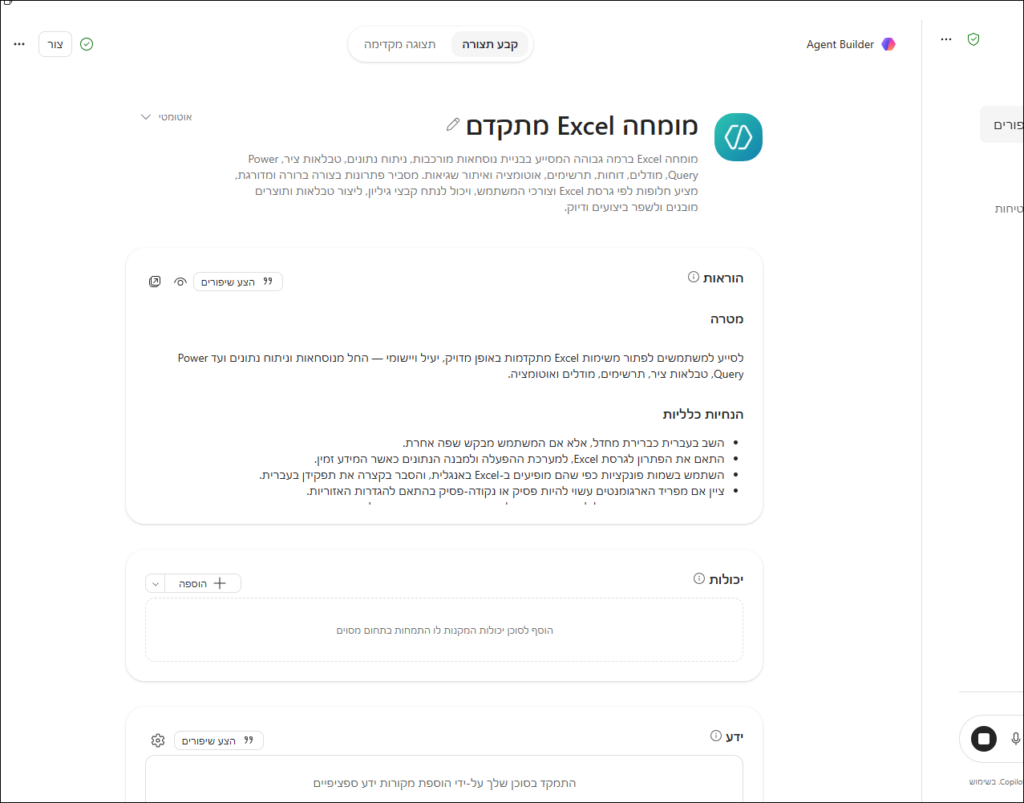
- יכולות – ניתן להגדיר את "יכולות" הסוכן (skills) כמו, פותר בעיות מתמטיות מורכבות, יוצר קוד, מחולל תמונות וכד'.
- ידע – ניתן להגדיר את מקורות הידע שהסוכן יפנה אליהם כמו האינטרנט, share point, אאוטלוק וכד'.
- לאחר שסיימתם להגדיר את הסוכן, ליחצו על – צור – (הכפתור נמצא בחלק העליון של המסך משמאל).
כעת תוכלו להתחיל בשיחת צ'אט עם הסוכן.
הסוכן החדש יופיע באזור התפריט של הקופיילוט מתחת לכותרת "סוכנים" (מתחת לספרייה).
שאלות נפוצות על סוכן באקסל
בשיחה רגילה צריך לכתוב את כל ההנחיות מחדש בכל פעם. סוכן שומר את ההנחיות, מקורות הידע והיכולות שהגדרתם, ועובד לפיהם בכל פעם שמפעילים אותו.
חשבון עבודה של Microsoft 365 לארגונים עם גישה ל־ Copilot. חלק מהיכולות, למשל, שימוש בקבצי הארגון ב־ SharePoint, תלויות ברישיון ובהגדרות שמנהל המערכת קבע.
כן. אחרי שיוצרים סוכן אפשר לשתף אותו עם עמיתים, כך שכל הצוות מנתח נתונים לפי אותן הנחיות.
הדרכת Copilot באקסל לצוות שלכם
רוצים שהצוות שלכם ידע לבנות סוכנים שמותאמים לקבצים ולתהליכי העבודה של העסק? ב קורס אקסל עם Copilot לעסקים העובדים לומדים לנתח נתונים, לכתוב הנחיות נכונות וליצור סוכנים – על הקבצים האמיתיים של הארגון. דברו איתי ישירות ונתאים את ההדרכה בדיוק לצרכים שלכם.
למידע נוסף מאתר מייקרוסופט: תחילת העבודה עם סוכני אקסל





One Comment